Download for WindowsDownload für WindowsDescargar para WindowsTélécharger pour WindowsTransferir para WindowsBaixar para WindowsСкачать для WindowsWindows版をダウンロード下载 Windows 版
Download for macOSDownload für macOSDescargar para macOSTélécharger pour macOSTransferir para macOSBaixar para macOSСкачать для macOSmacOS版をダウンロード下载 macOS 版
Download for Debian/UbuntuDownload für Debian/UbuntuDescargar para Debian/UbuntuTélécharger pour Debian/UbuntuTransferir para Debian/UbuntuBaixar para Debian/UbuntuСкачать для Debian/UbuntuDebian/Ubuntu版をダウンロード下载 Debian/Ubuntu 版
Download for Red Hat/FedoraDownload für Red Hat/FedoraDescargar para Red Hat/FedoraTélécharger pour Red Hat/FedoraTransferir para Red Hat/FedoraBaixar para Red Hat/FedoraСкачать для Red Hat/FedoraRed Hat/Fedora版をダウンロード下载 Red Hat/Fedora 版
Download for Arch LinuxDownload für Arch LinuxDescargar para Arch LinuxTélécharger pour Arch LinuxTransferir para Arch LinuxBaixar para Arch LinuxСкачать для Arch LinuxArch Linux版をダウンロード下载 Arch Linux 版
Как купить биткоин через Bisq, если у вас ещё нет BTC
Инструкция для Windows · Bisq 2 версии 2.1.15 · Скриншоты сделаны 15 ноября 2026 года
Если у вас ещё нет BTC, для первой покупки можно использовать Bisq Easy в приложении Bisq 2. Покупателю не нужен начальный залог в биткоинах. Но нужны деньги для самой покупки и способ оплаты, который принимает продавец.
В Bisq 1 порядок другой: перед сделкой нужны BTC на залог и комиссии. Именно поэтому новичок может столкнуться с просьбой пополнить кошелёк ещё до первой покупки.
В этой инструкции мы показываем установку и подготовку к покупке на Windows: выбор валюты, суммы, способов оплаты и просмотр условий предложений. Приложение проверили сами, но сделку не открывали и деньги не переводили. Поэтому здесь нет обещаний о сроках оплаты или получения BTC.
Интерфейс на скриншотах русский. Валюта покупки выбирается отдельно: русский язык приложения не обязывает вас торговать за рубли.
Почему Bisq просит биткоины до первой покупки
Сначала проверьте, какое приложение вы установили. Bisq 1 и Bisq 2 — отдельные программы. Инструкция для одной не всегда подходит для другой.
В Bisq 1 участники вносят залоги, а для защиты сделки используется мультиподпись. Покупателю нужны BTC для подготовки сделки, даже если он собирается заплатить продавцу обычными деньгами. Залог и комиссии — отдельные суммы, их не следует путать с оплатой покупаемого биткоина.
Bisq Easy в приложении Bisq 2 позволяет начать без такого BTC-залога. Защита здесь опирается на репутацию продавца. Это другая модель торговли: она не даёт тех же механизмов защиты, что залоговая сделка Bisq 1.
Приложение
Нужны ли BTC перед покупкой?
Что важно знать
Bisq 1
Да, на залог и комиссии.
Сумма подготовки зависит от конкретного предложения.
Bisq 2 / Bisq Easy
Покупателю не нужен начальный BTC-залог.
Нужны деньги на покупку, подходящий способ оплаты и проверка репутации продавца.
1. Установите Bisq 2 на Windows
Откройте нашу страницу скачивания и найдите раздел Bisq 2. Для Windows нужен установщик .exe. В этой инструкции использована версия 2.1.15; при установке выбирайте актуальный релиз.
Перед запуском проверьте установщик по его PGP-подписи. Мы использовали Kleopatra из пакета Gpg4win: импортировали ключ разработчика, проверили подпись файла и сверили полный отпечаток ключа с официальной документацией. Само скачивание файла подписи ещё не означает, что проверка выполнена.
Во время запуска Windows показала предупреждение SmartScreen о неизвестном издателе. Такое окно описано разработчиками Bisq. В нашем случае мы продолжили после проверки подписи. Подробный порядок проверки есть в официальной инструкции по установке.
После установки создайте профиль и дождитесь загрузки данных сети. Если хотите использовать русский интерфейс, выберите русский язык в настройках приложения.
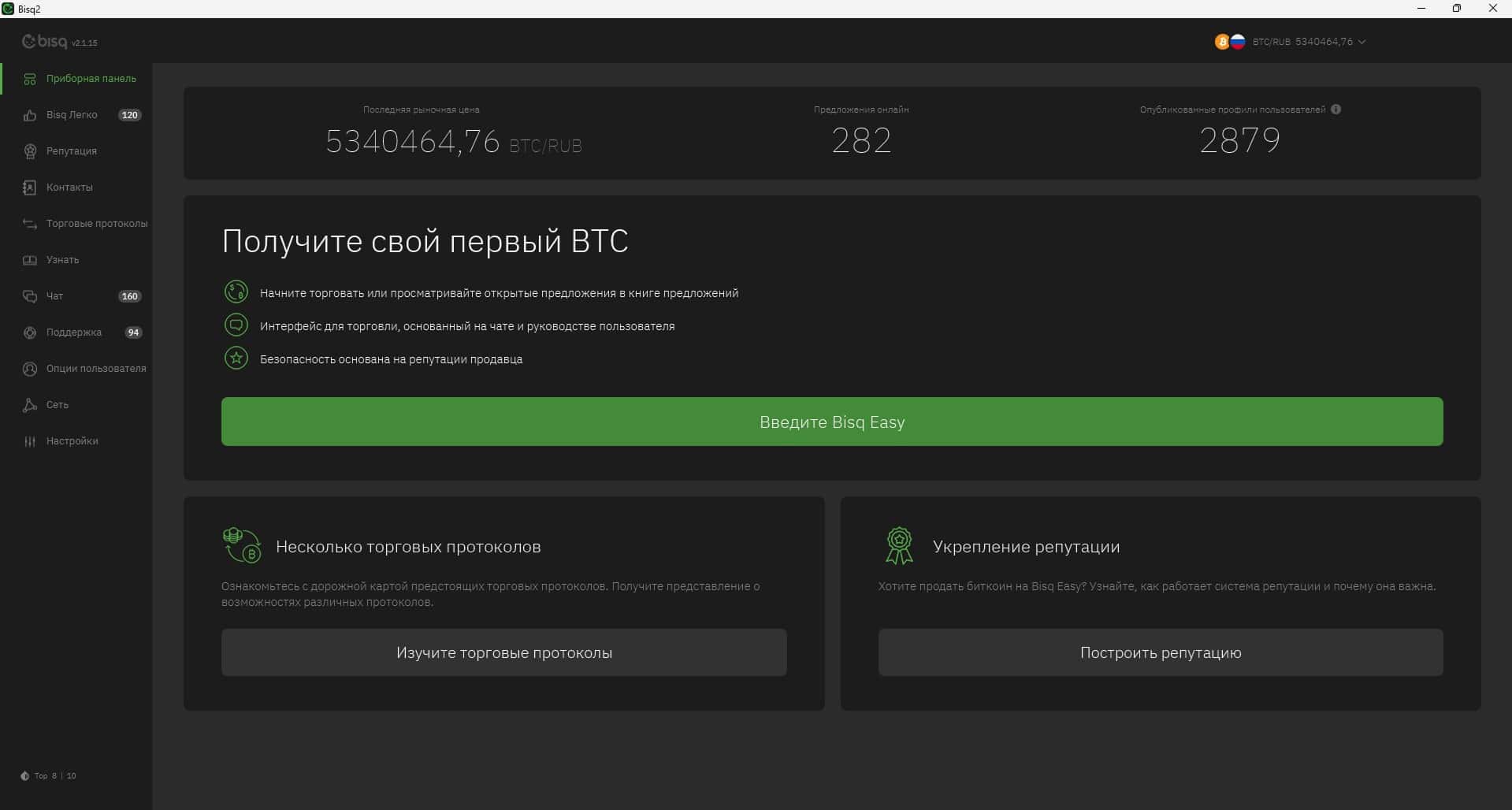
Главная панель Bisq 2 после настройки. Нажмите на скриншот, чтобы рассмотреть интерфейс в полном размере.
Откройте раздел Bisq Easy. В этой локализации в боковом меню он называется «Bisq Легко». Затем запустите пошаговый помощник на вкладке «Начало работы». Для самостоятельного просмотра объявлений можно сразу открыть «Книгу предложений».
2. Выберите покупку биткоина и валюту оплаты
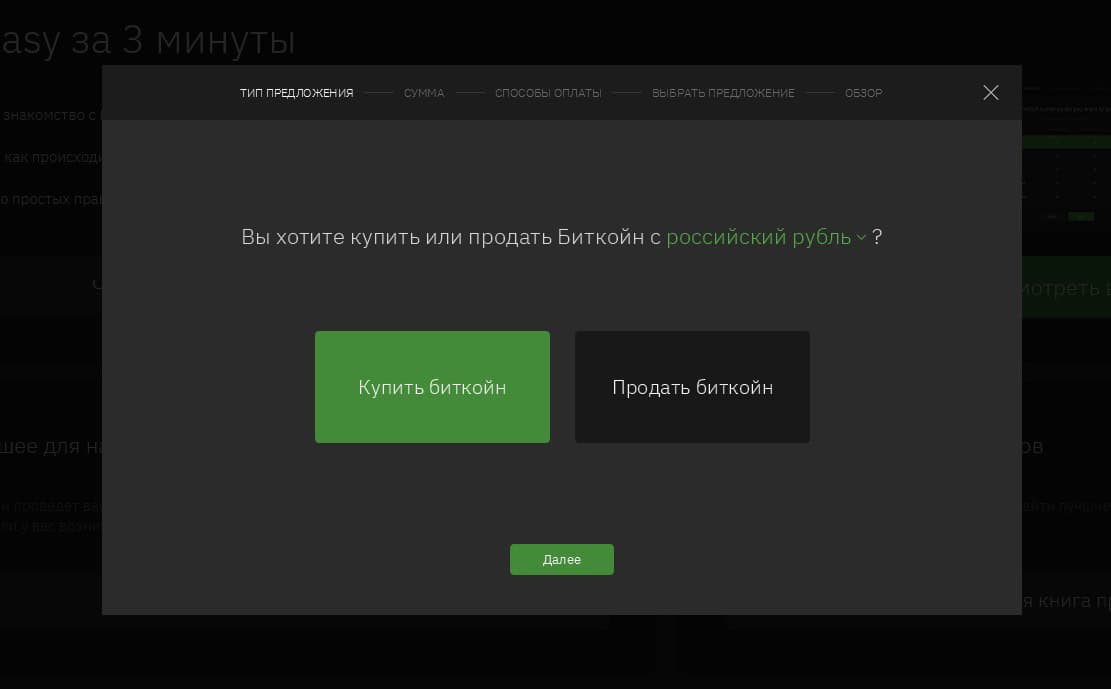
В первом окне помощника выберите «Купить биткойн». Рядом с вопросом указана валюта: нажмите на её название, если хотите изменить выбор.
Здесь выбрана покупка BTC за рубли. Для покупки за другую валюту сначала измените её в выпадающем списке.
Это валюта, которой вы оплачиваете покупку. Получить вы собираетесь биткоин. Например, выбор RUB означает поиск покупки за рубли, а EUR — за евро.
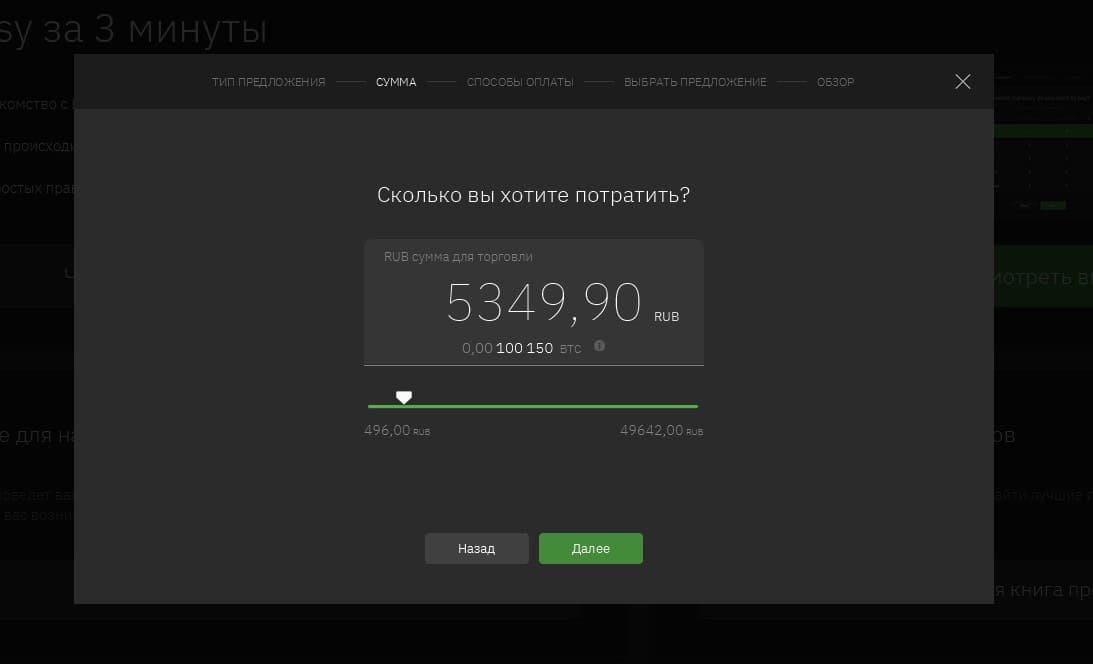
Затем укажите, сколько хотите потратить. На нашем экране было указано 5 349,90 RUB и приблизительное количество BTC. Это пример суммы в интерфейсе, а не рекомендация по размеру покупки.
Сумма, выбранная в помощнике, ещё не подтверждает наличие подходящего предложения. Итоговые условия зависят от продавца.
Если предложений на выбранную сумму нет, посмотрите доступные диапазоны в книге предложений. Можно вернуться к поиску позже или выбрать другую валюту, которой вы действительно можете заплатить. Увеличивать бюджет только ради найденного объявления не нужно.
3. Разделяйте способ оплаты и получение BTC
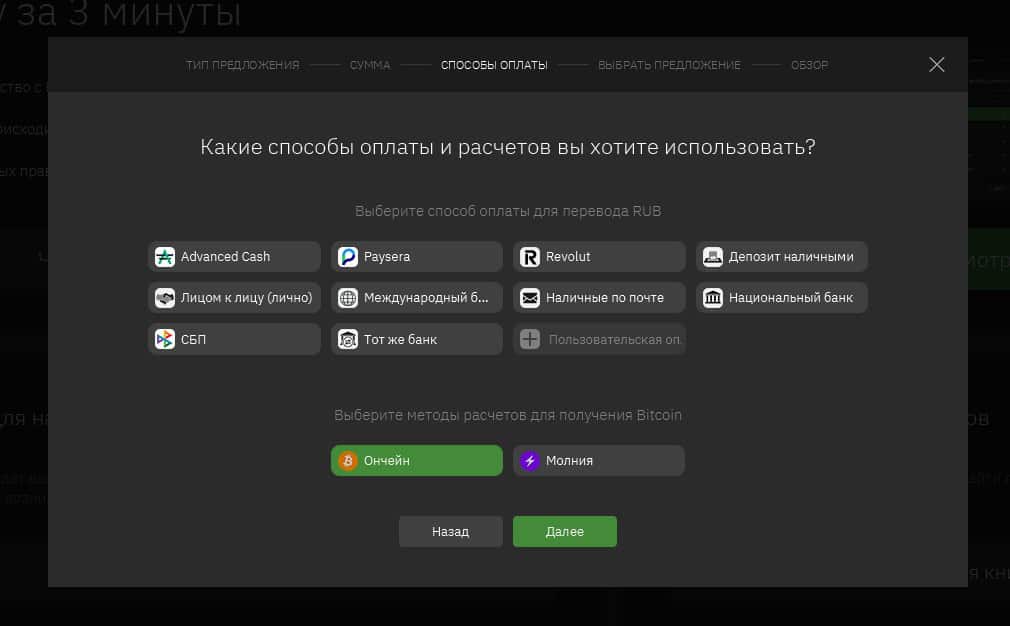
На следующем экране есть две группы параметров. Сверху выбирается, как вы платите продавцу. Снизу — как продавец отправит вам биткоин.
Платёжные методы показаны сверху. Внизу — варианты получения Bitcoin: «Ончейн» и «Молния», то есть Onchain и Lightning.
Ончейн — перевод через основную сеть Bitcoin. Молния — перевод через Lightning. Для выбранного варианта нужен совместимый кошелёк или поддерживаемый способ получения; адрес Bitcoin и платёжный запрос Lightning не взаимозаменяемы.
Выбирайте только способы оплаты, которыми можете пользоваться. Наличие сервиса в списке не означает, что он доступен вам или что прямо сейчас найдётся подходящий продавец. Подробнее о различиях — на странице способов оплаты.
Если у вас средства в другой криптовалюте, ищите предложение с явной поддержкой этой монеты. Например, надпись «Другие монеты» сама по себе не подтверждает, что продавец принимает BNB. До перевода нужно проверить и сам актив, и сеть, в которой он принимается.
4. Не перепутайте, кто покупает, а кто продаёт
В книге предложений встречаются оба направления сделки. Для новичка это один из самых неочевидных моментов: название в деталях описывает намерение автора объявления, а кнопка на карточке — ваше действие.
Зелёная кнопка «Купить биткойн»: вы покупаете BTC у автора объявления.
Красная кнопка «Продать биткойн»: вы продаёте свои BTC автору объявления.
При просмотре рублёвого рынка мы нашли два предложения с красными кнопками. Они позволяли продать BTC, но не решали задачу первой покупки. Это состояние рынка во время нашей проверки, а не постоянное ограничение торговли за рубли.
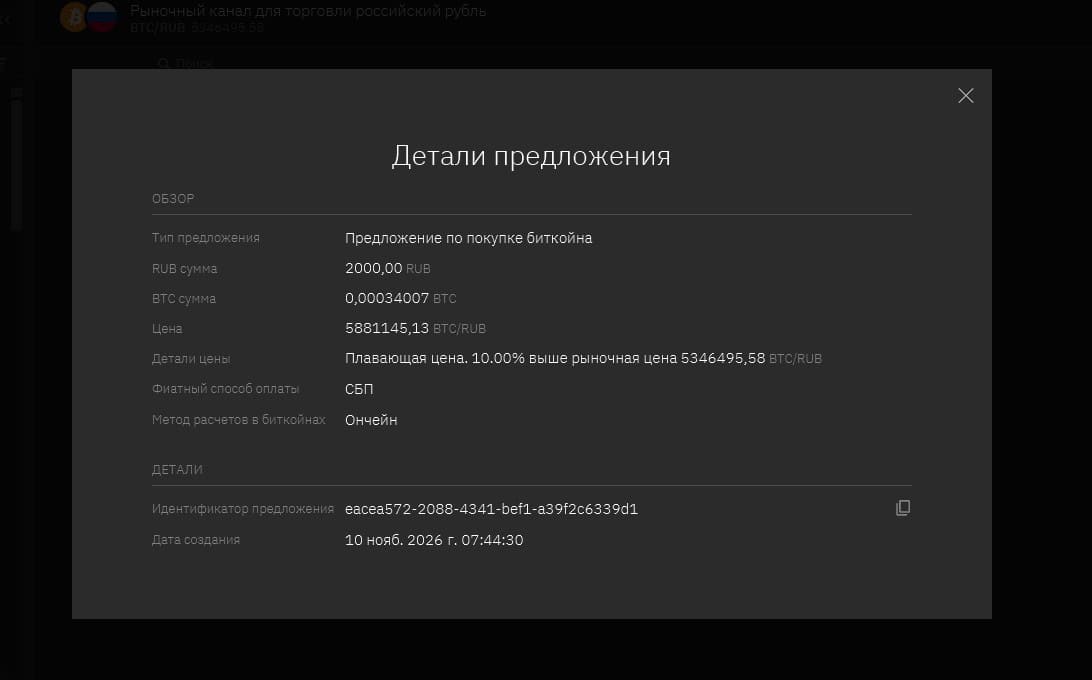
«Предложение по покупке биткойна» здесь означает, что BTC покупает автор объявления. Он предлагает заплатить через СБП. Если у вас ещё нет BTC, это обратное направление сделки.
На скриншоте указаны 2 000 RUB, СБП и плавающая цена на 10% выше рыночной. Это условия конкретного объявления о покупке BTC у вас. Их нельзя выдавать за пример, по которому вы сами можете купить биткоин.
Когда подходящих продавцов в рублёвом разделе нет, можно проверить другие доступные вам валюты или вернуться позже. Язык интерфейса при этом можно оставить русским. Выбор евро или доллара сам по себе не даёт возможности заплатить: нужен соответствующий способ оплаты.
5. Проверьте предложение перед началом сделки
Найдя зелёную карточку для покупки, сначала откройте детали значком документа под объявлением. Мы использовали этот просмотр, чтобы изучить условия без открытия сделки.
Направление: действительно ли вы покупаете BTC, а не продаёте.
Сумма: подходит ли диапазон предложения вашему бюджету.
Цена: какое количество BTC вы получите и насколько цена отличается от рыночной.
Оплата: можете ли вы использовать указанный метод с соблюдением условий объявления.
Репутация: что известно о продавце и какие сведения стоят за показателем в приложении.
Получение BTC: поддерживает ли ваш кошелёк предложенный вариант.
Репутация важна для Bisq Easy, но не гарантирует отсутствие проблем. До принятия предложения прочитайте актуальные правила в приложении и условия продавца. Не открывайте сделку только ради просмотра следующего экрана.
Без BTC-залога — не значит без расходов
Продавец может устанавливать цену выше рыночной. Также возможны расходы на выбранный способ оплаты или перевод средств. Сравнивайте сумму, которую отправите, и BTC, которые получите, а не только слово «без комиссии».
Цена выше рынка — это наценка конкретного предложения. Она не равна стандартной комиссии Bisq. Разницу между залогом, комиссиями и другими расходами разбираем на странице комиссий Bisq.
На этом наш показ заканчивается. Мы установили приложение, выбрали параметры поиска и проверили условия объявлений. Оплату, получение BTC и работу поддержки в реальной сделке не проверяли. Подготовить такую инструкцию можно без перевода денег.
Вопросы и ответы
Нужно ли сначала покупать BTC на другой бирже?
Для покупателя в Bisq Easy начальный BTC-залог не требуется. Но нужны средства для оплаты продавцу. В Bisq 1 до сделки нужны биткоины на залог и комиссии.
Можно ли купить BTC за рубли?
В приложении есть рублёвый рынок и выбор способов оплаты. Но возможность покупки зависит от наличия подходящего продавца. Во время нашего просмотра были видны только объявления, где другие участники хотели купить BTC у нас.
Подойдёт ли кошелёк с BNB?
Только если конкретный продавец явно принимает BNB в доступной вам сети. В нашей проверке такую возможность не подтвердили. Отправлять BNB на адрес Bitcoin нельзя.
Почему в деталях написано «Предложение по покупке», а кнопка предлагает продать?
Детали описывают намерение автора: он хочет купить BTC. Поэтому вам предлагается продать их ему. Для своей покупки ищите зелёную кнопку «Купить биткойн».
Нужна ли регистрация на сайте bisq.info?
Нет. Здесь вы читаете инструкцию и переходите к скачиванию приложения. Профиль создаётся в самом Bisq 2. Он не является банковским или биржевым счётом на bisq.info.
Можно ли просто посмотреть приложение без покупки?
Да. В этой инструкции мы показали настройку и просмотр предложений без открытия сделки и отправки денег.
Сначала выберите подходящее приложение Для старта без начального BTC-залога покупателю подходит Bisq Easy в Bisq 2. Затем проверьте доступные предложения и способы оплаты.
Скриншоты сделаны в Bisq 2 версии 2.1.15 на Windows 15 ноября 2026 года. Объявления приведены для объяснения интерфейса; это не рекомендация участников и не подтверждение текущих цен или доступности.
Устройство протокола и правила следует сверять с официальной документацией Bisq Easy. Инструкция по проверке установщика приведена в разделе установки выше.